Vollständige Anleitung
Erstfreigabe im Detail, Tastenkürzel, Workflow, FAQ.
Handgeschriebene Klausuren strukturiert digitalisieren, ohne dass Schülerdaten den Rechner verlassen.
Klausur-Werkbank verwaltet die Transkription handgeschriebener Klausuren als lokal laufendes Werkzeug: pro Klausur wird eine Sammlung angelegt, pro Schüler eine oder mehrere Foto-Seiten hinzugefügt, woraufhin Bild und vorbereiteter Prompt auf Knopfdruck in der Zwischenablage liegen. Die eigentliche Transkription erfolgt im KI-Werkzeug der Wahl (fobizz, ChatGPT, Claude); die Antwort wird in den Editor zurückgespielt, korrigiert und gespeichert. Wer einen eigenen API-Key (Mistral, OpenAI, Anthropic) einsetzen möchte, kann den Bridge-Schritt entfallen lassen, zumal sich die Transkription dann ohne manuelles Hin und Her anstoßen lässt.
Sämtliche Daten verbleiben lokal im Unterordner klausuren/. Klartextnamen werden, sofern überhaupt eingetragen, ausschließlich in einer lokalen meta.json gehalten; an externe Dienste geht ungeachtet dessen ausschließlich die anonyme Schüler-ID, und auch das nur auf explizite Aktion. Nach der Notenkonferenz reicht das Löschen des entsprechenden Klausur-Ordners.
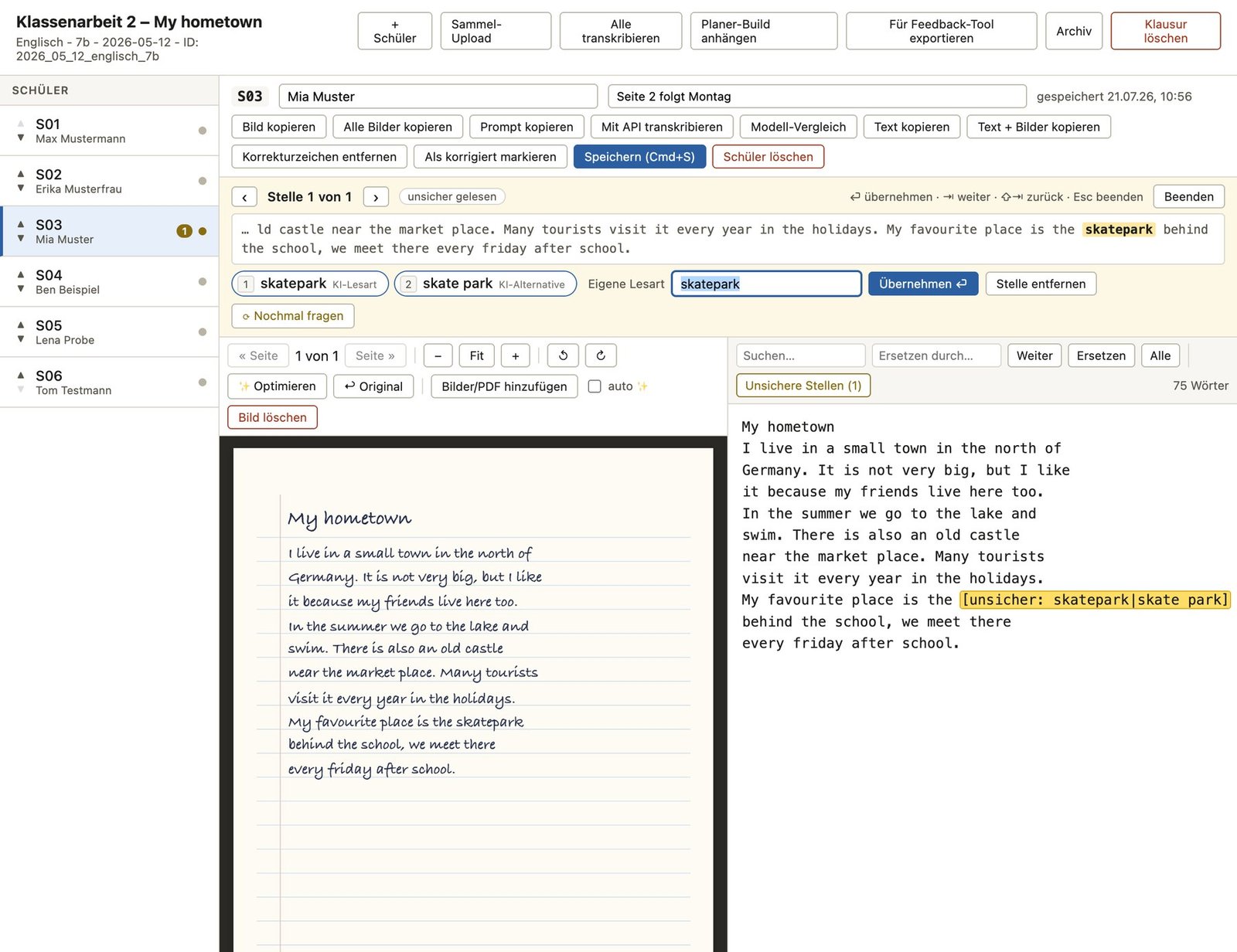
Die eigentliche Zeitersparnis liegt beim Prüfen. Wörter, bei denen die KI sich nicht sicher ist, markiert sie, statt zu raten. Beim Öffnen einer Arbeit erscheint dafür eine Prüfleiste über Scan und Text: sie zeigt die fragliche Stelle im Satzzusammenhang, hebt sie im Transkript gelb hervor und legt Vorschläge auf die Zifferntasten. Stimmt einer, genügt eine Taste, sonst tippt man das richtige Wort; die Eingabetaste übernimmt und springt weiter. Ein ganzer Klassensatz wird dabei parallel und im Hintergrund transkribiert, und ein am Kopierer eingelesenes Sammel-PDF teilt sich an leeren Trennblättern von selbst auf.
Einmaliger Freigabe-Schritt auf Mac und Windows, danach genügt ein Doppelklick.
Klausur-Werkbank starten.command.Klausur-Werkbank starten.bat (Windows zeigt die Datei oft ohne .bat-Endung).Erstfreigabe im Detail, Tastenkürzel, Workflow, FAQ.
Wer das manuelle Kopieren in fobizz, ChatGPT oder Claude überspringen will, hinterlegt einen eigenen API-Key: Anthropic (Claude), OpenAI (GPT), Mistral oder lokales Ollama, gerne auch mehrere gleichzeitig. Das konkrete Modell (Claude Sonnet 5, Claude Opus 5, GPT-4o, Pixtral und weitere) wählst du danach bequem per Dropdown direkt in der Werkbank, jederzeit umschaltbar, auch pro Schüler. Bei der reinen Handschrift-Erkennung liegt erfahrungsgemäß Claude Sonnet 5 vorn, wer die schwierigsten Handschriften hat, probiert Claude Opus 5; wer maximalen Wert auf EU-Hosting legt, nimmt Mistral. Ein optionaler 2. Durchgang lässt die KI ihr Transkript zusätzlich Wort für Wort gegen die Bilder gegenlesen.
.env.example zu .env kopieren und den Key bei der passenden Zeile eintragen, z. B. ANTHROPIC_API_KEY=dein-key.Im API-Modus werden Schüler-Bilder an den gewählten Anbieter übertragen. Klartextnamen bleiben lokal, es geht nur die anonyme Schüler-ID mit. Bilder können sichtbare Namen auf dem Klausurblatt enthalten; für die Verarbeitung personenbezogener Daten Auftragsverarbeitungsvertrag mit dem Anbieter prüfen und im Vorfeld mit Schulleitung bzw. Datenschutzbeauftragten klären. Mistral (Frankreich, EU-gehostet) ist hier die naheliegendste Wahl; bei US-Anbietern (Anthropic, OpenAI) ist die Abstimmung besonders wichtig. Ollama läuft komplett lokal, es verlässt nichts den Rechner.
OpenAI, Anthropic und lokales Ollama als Alternativen, Schritt für Schritt.
Wenn alle Transkripte einer Klausur erfasst sind, exportiert die Werkbank sie als einzelne JSON-Datei ins webbasierte Feedback-Tool. Pro Schüler:in entsteht dort sofort eine Korrekturzeile mit eingespieltem Text. Wer vorher im KA-Builder die Klassenarbeit erstellt hat, kann den dort exportierten Build in die Werkbank andocken; Aufgaben, Kompetenzen und Bewertung wandern dann ebenfalls ins Bundle und stehen im Feedback-Tool bereit.
Das Bundle entsteht ausschließlich auf dem eigenen Rechner und wird zunächst nirgendwohin geschickt. Klartextnamen werden übernommen, sofern in der Werkbank gesetzt; sonst landet die anonyme Werkbank-ID (z. B. S01) im Bundle. Auch das Feedback-Tool selbst speichert lokal im Browser.
Individuelle Rückmeldung, Bewertung Sprache und Inhalt getrennt, Überarbeitungsaufträge.
Entpacken, starten, fertig. Kein Installer, kein Cloud-Konto, keine Anmeldung.
Aktualisiert am 15. August 2026 (Version 0.10.0). Die Werkbank wird laufend mit Rückmeldungen aus dem Unterricht verbessert; wer regelmäßig korrigiert, lädt die ZIP gelegentlich frisch herunter. Im entpackten Ordner genügt es, backend/ und frontend/ auszutauschen, der lokale klausuren/-Ordner bleibt unangetastet.
Neu in Version 0.10: Diese Fassung schärft die Transkriptionsqualität nach. Der Themenwortschatz aus dem angedockten Planer-Build, also die Wörter aus Erwartungshorizont, Musterlösung und Material, geht jetzt als Lesehilfe direkt in den Auftrag an die KI und nicht mehr nur in die Prüfleiste; genau dieser Wortschatz ist der beste Kandidat für krakelige Fachbegriffe und Eigennamen. Der Auftrag enthält zusätzlich ein kurzes Beispiel, das die Markierungskonventionen vorführt, was die Formattreue erhöht. Wer ohne eigenen API-Key über das Kopieren in fobizz, ChatGPT oder Claude arbeitet, bekommt denselben Klausur-Kontext jetzt mit in den kopierten Prompt. Als stärkstes Claude-Modell steht Claude Opus 5 zur Wahl, für die schwierigsten Handschriften; die empfohlene Voreinstellung bleibt das ausgewogene Claude Sonnet 5. Neue Foto-Uploads werden standardmäßig optimiert, und bei schwacher Bildqualität, also zu geringer Auflösung oder blassen, unscharfen Aufnahmen, warnt die Werkbank direkt beim Hochladen, bevor ein ganzer Klassensatz still zu schlechten Transkripten führt.
Neu in Version 0.9: Das Prüfen der Transkripte, bisher der zäheste Teil der Arbeit, läuft jetzt im Dialog. Wörter, bei denen die KI sich nicht sicher ist, markiert sie weiterhin, statt zu raten; neu ist, was danach passiert. Beim Öffnen einer noch nicht abgeschlossenen Arbeit erscheint über Scan und Text eine Prüfleiste: sie zeigt die fragliche Stelle im Satzzusammenhang, daneben Vorschläge auf den Zifferntasten und ein bereits vorbelegtes Eingabefeld. Stimmt ein Vorschlag, genügt eine Taste, sonst tippt man das richtige Wort; die Eingabetaste übernimmt und springt zur nächsten Stelle, Tabulator und Umschalt-Tabulator blättern vor und zurück. Damit man die Stelle im langen Transkript nicht suchen muss, wird sie dort gelb hervorgehoben und mittig gescrollt; bei mehrseitigen Arbeiten steht dazu ein Hinweis, auf welcher Scan-Seite sie vermutlich zu finden ist. Kommt dieselbe schwer lesbare Stelle mehrfach vor, lassen sich alle Vorkommen auf einmal erledigen. Bei durchgestrichenen Wörtern und Einschüben vom Rand stellt die Leiste die richtige Frage, nämlich ob die Stelle zählt, statt Wortvorschläge anzubieten. Die Vorschläge stammen aus drei Quellen, die alle nichts kosten: den alternativen Lesarten, die die KI beim Transkribieren gleich mitliefert, dem Themenwortschatz des angedockten Planer-Builds und den Transkripten der übrigen Schüler:innen derselben Klausur. Gerade die letzte Quelle trägt weit, weil alle zum selben Thema schreiben und ein Fachwort, das anderswo sauber dasteht, ein starker Kandidat für dieselbe Krakelei ist. Für hartnäckige Fälle lässt sich eine einzelne Stelle gezielt noch einmal an die KI schicken, ausdrücklich als zusätzlicher, kostenpflichtiger Aufruf gekennzeichnet.
Neu in Version 0.8: Diese Fassung zielt auf das Tempo beim ganzen Klassensatz. Alle transkribieren arbeitet jetzt mehrere Arbeiten gleichzeitig ab und läuft im Hintergrund weiter, wenn man den Dialog schließt: die ersten Transkripte lassen sich also schon prüfen, während hinten noch gelesen wird. Weist ein Anbieter eine Anfrage wegen Überlastung ab, wiederholt die Werkbank sie selbstständig, statt die betreffende Arbeit ohne Transkript zurückzulassen. Bilder gehen verkleinert an die Schnittstelle, was den Upload deutlich verkürzt, ohne dass die Erkennung der Handschrift darunter leidet. Beim Sammel-Scan erkennt die Werkbank auf Wunsch leere Trennblätter zwischen den Arbeiten und teilt automatisch dort auf, das Abzählen und Eintippen der Seitenverteilung entfällt. Die unsicheren Stellen sind über die Tastatur abzuarbeiten: F3 springt zur nächsten und markiert nur das fragliche Wort, Cmd/Strg+Enter übernimmt es und geht weiter, Cmd/Strg+Umschalt+→ markiert eine Arbeit als fertig und öffnet die nächste offene. Vor dem Optimieren wird die Erstfassung eines Scans gesichert, mehrfaches Optimieren verschlechtert das Bild deshalb nicht mehr. Behoben wurden außerdem mehrere Wege, auf denen Eingaben verlorengehen konnten: ein nur nachgetragener Klartextname wurde beim Weiterklicken verworfen, ein Transkript konnte im Editor der Arbeit landen, die man während der Wartezeit angeklickt hatte, und beim gleichzeitigen Hochladen und Transkribieren konnten sich Schreibvorgänge gegenseitig überschreiben.
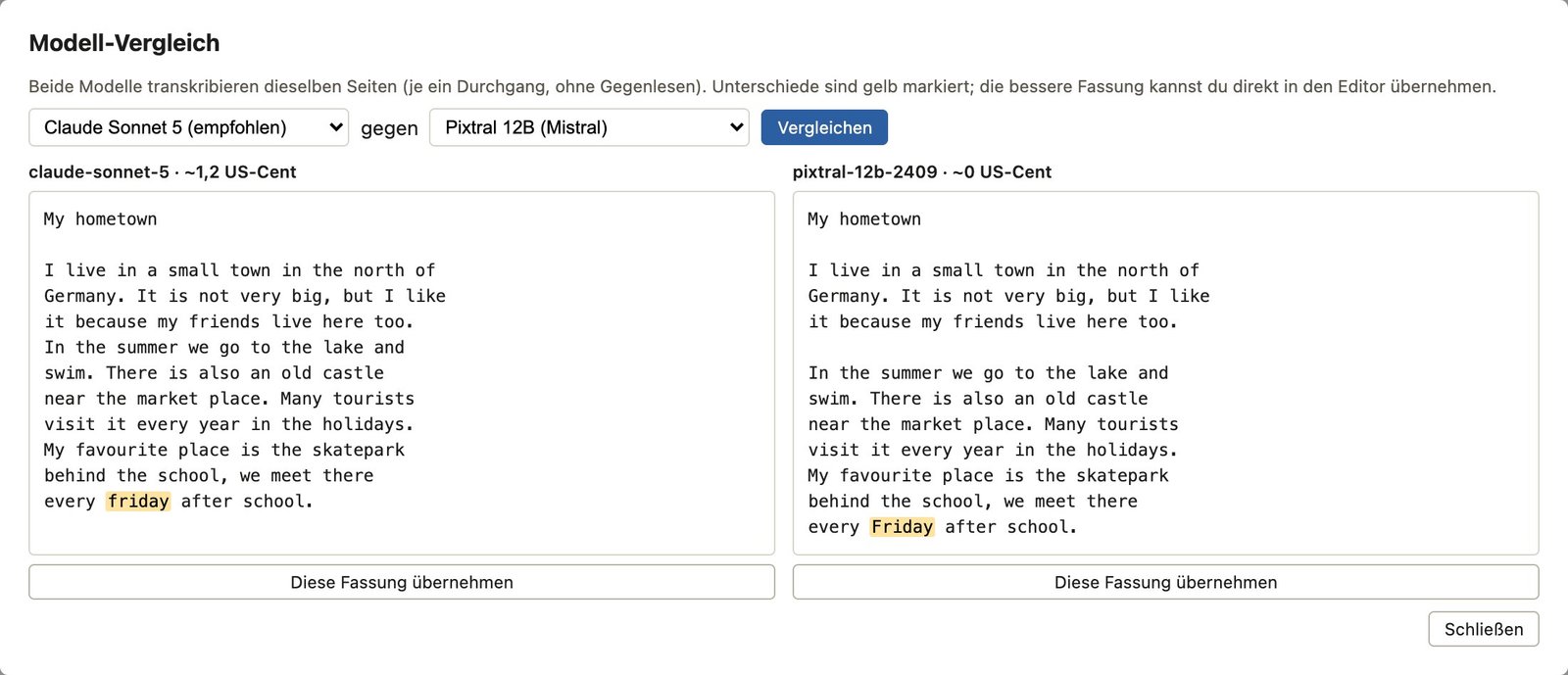
Neu in Version 0.6: Der bislang größte Sprung der Werkbank, mit Fokus auf Transkriptionsqualität und Tempo. Vier KI-Provider stehen zur Wahl (Claude, GPT, Mistral, lokales Ollama), inklusive konkreter Modell-Wahl (etwa Claude Sonnet 5, Claude Opus, GPT-4o) per Dropdown direkt in der Werkbank, ohne Neustart und ohne Konfigurationsdatei; für Handschrift empfehlen wir Claude Sonnet 5. Alle Seiten eines Schülers gehen jetzt in einem Durchgang an die KI, ein optionaler 2. Durchgang lässt sie ihr eigenes Transkript nochmal gegen die Bilder gegenlesen, und unsicher gelesene Wörter werden markiert und sind per Knopf der Reihe nach ansteuerbar: gezielt prüfen statt alles lesen. Dazu kommen Alle transkribieren für die ganze Klasse, Sammel-Upload mit automatischer Verteilung vieler Scans oder eines Kopierer-PDFs auf Schüler, PDF-Import auch beim einzelnen Schüler, automatisches Speichern beim Schülerwechsel, Suchen/Ersetzen und Wortzahl im Editor sowie ein Klausur-Archiv (ZIP) für Rechnerwechsel und Aufbewahrung. Neu sind außerdem eine Fortschrittsanzeige während der Transkription, ein Modell-Vergleich (zwei Modelle lesen dieselben Seiten, Unterschiede gelb markiert), ein ✨ Optimieren-Knopf, der schiefe Scans begradigt und den Kontrast anhebt, und eine Kosten-Anzeige, die Token-Verbrauch und ungefähre API-Kosten pro Klausur transparent macht. Außerdem behoben: HEIC-Fotos vom iPhone werden auf dem Mac automatisch nach JPEG konvertiert, das Start-Skript erkennt eine bereits laufende Werkbank zuverlässig, und Cmd/Strg+Pfeil behalten im Editor ihre normale Cursor-Funktion.
Version 0.7 legt nach: Die KI bekommt jetzt immer die Zielsprache als Lesehilfe mit (bessere Erkennung von Akzenten und Eigennamen, auch ohne Planer-Build). Gelbe Zähler in der Schülerliste zeigen, wo noch unsichere Stellen zu prüfen sind, und eine Diff-Ansicht macht sichtbar, was der 2. Durchgang korrigiert hat. Scans lassen sich beim Hochladen automatisch begradigen und schärfen, der Sammel-Upload akzeptiert eine eigene Seiten-Verteilung (z. B. 3,2,4), ein Anmerkungen-Feld wandert als Notiz mit ins Feedback-Tool, und Alle sichern erzeugt ein Gesamt-Backup sämtlicher Klausuren. Die Werkbank zeigt ihre Version an und meldet sich, wenn hier eine neuere ZIP bereitliegt.
Wenn du mir einen Kaffee spendieren willst, freu ich mich.